GNS3 (Graphical Network Simulator-3) to popularne narzędzie do symulacji i emulacji sieci komputerowych. Umożliwia tworzenie wirtualnych topologii sieciowych i testowanie konfiguracji urządzeń bez konieczności posiadania fizycznego sprzętu.
GNS3 nie tylko symuluje urządzenia tak jak to robi np. Packet Tracer, ale w wielu przypadkach uruchamia prawdziwe systemy operacyjne switchy, routerów i firewalli, więc konfiguracja w GNS3 zachowuje się dokładnie jak na prawdziwym sprzęcie. Pozwala to tworzyć bardziej realistyczne i skomplikowane topologie, testować protokoły, routing, bezpieczeństwo, a nawet łączyć wirtualną sieć z fizycznym sprzętem. Wymaga jednak więcej zasobów i większego doświadczenia, bo obsługuje rzeczywiste obrazy systemów.
Główny serwer GNS3 (maszyna wirtualna lub bare-metal) pozwala na wirtualizację urządzeń sieciowych lub też całych systemów takich jak np. maszyny z Windows czy systemy NAC, Radius. W GNS3 można pracować za pomocą przeglądarki lub za pomocą dedykowanej aplikacji. Przeglądarka czy też aplikacja łączą się do serwera i pozwalają na konfigurację.
Jak zainstalować GNS3 na serwerze ESXI:
- Pobierz obraz serwera GNS3 (GNS3 VM) ze strony producenta. W naszym przypadku będzie to obraz „VMware ESXi„.
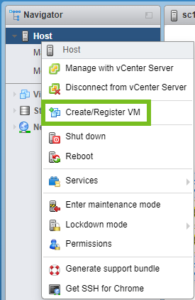
- Przejdź do swojego serwera ESXI i wybierz opcję „Host => Prawy przycisk myszy => Create/Register VM”
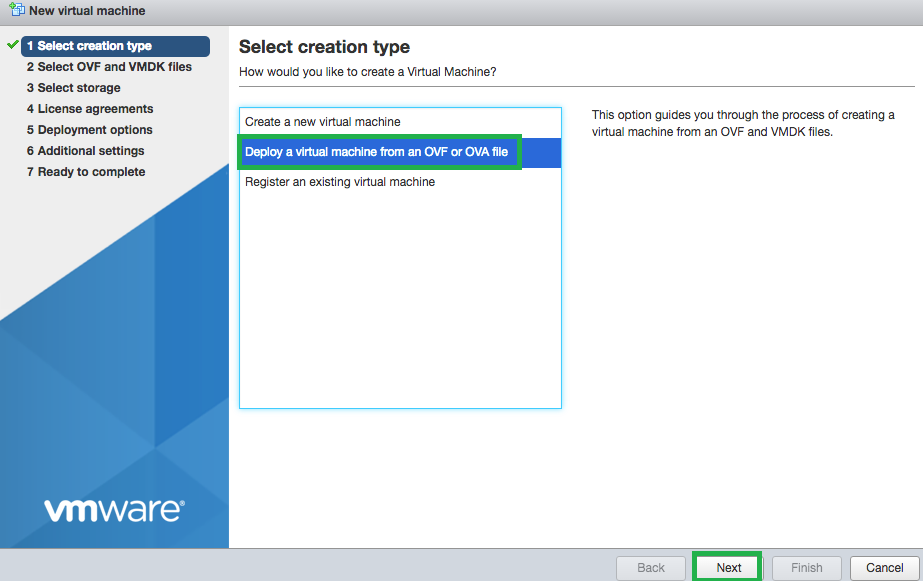
- Wybierz „Deploy a virtual machine from an OVF or OVA file => Next”
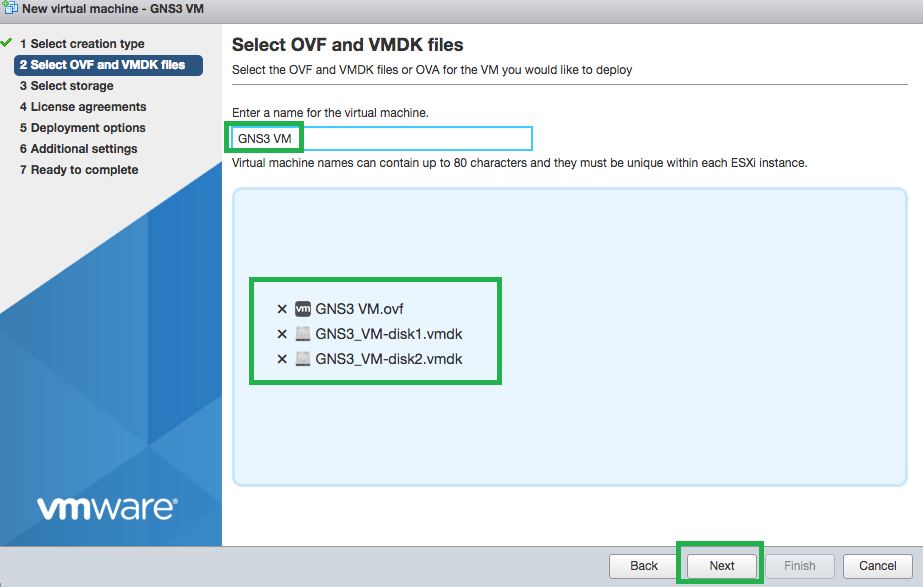
- Wprowadź nazwę i prześlij plik .ova programu GNS3
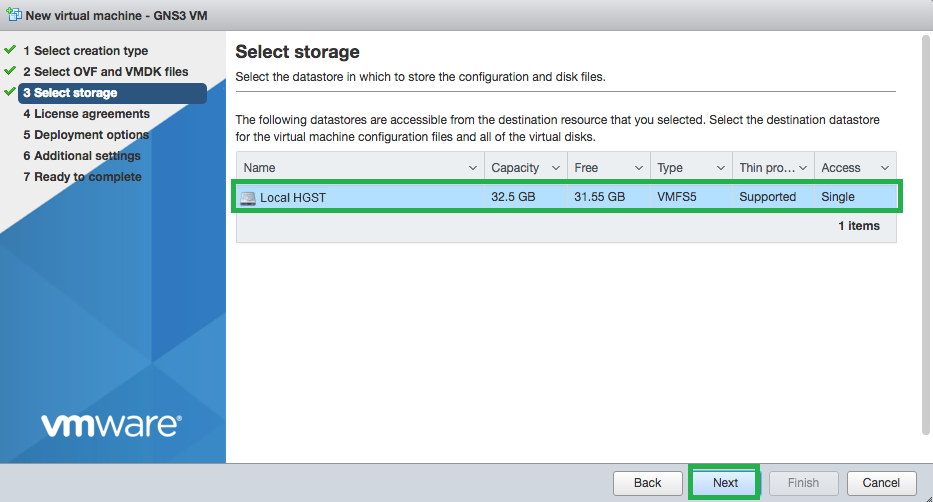
- Wybierz żądany magazyn danych (storage) i kontynuuj.
- Wybierz typ wykorzystania dysku i przejdź dalej.

- Zakończ konfigurację w kreatorze i poczekaj na przesłanie i uruchomienie się maszyny z serwerem. Jeżeli masz uruchomiony serwer DHCP w konsoli serwera zobaczysz adres jaki został przydzielony. Jeżeli nie kliknij „OK =>Network” i ustaw żądany adres IP dla serwera.

- Po zakończonej instalacji serwera przejdź pod wskazany IP serwera z poziomu przeglądarki Internetowej. Właśnie zakończyłeś instalację serwera GNS3.
- Aby skorzystać z aplikacji pobierz ją z oficjalnej strony lub z oficjalnego github. Pamiętaj, że wersja serwera oraz aplikacji muszą być takie same.
- Zainstaluj aplikację na swoim komputerze i uruchom.
- Przejdź do zakładki „Edit => Preferences => Server” i podaj adres IP, pod którym osiągalny jest serwer. W zależności od wersji GNS3 domyślnie logowanie może być wymagane lub wyłączone. Do wersji 3.0 domyślne opcja logowania na serwerze jest wyłączona, więc należy też ją wyłączyć w aplikacji. W nowszych wersjach logowanie jest domyślnie włączone, więc trzeba je też włączyć w aplikacji. Domyślny port serwera to „tcp/80” oraz protokół „HTTP”.
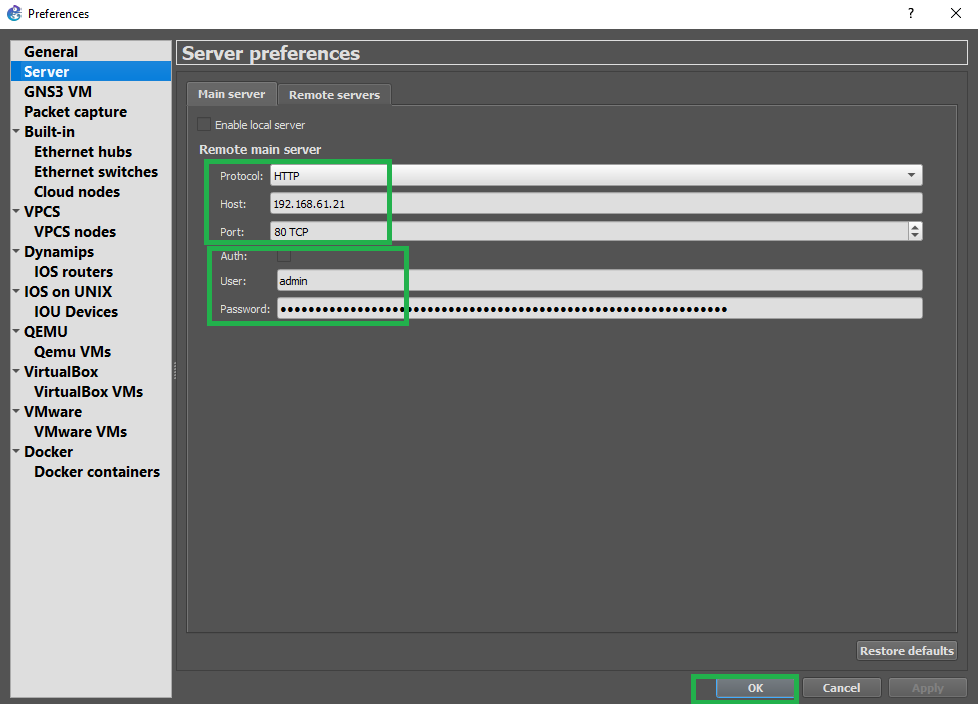
Instalacja GNS3 serwera oraz aplikacji została zakończona, teraz możesz przejść do wgrywania obrazów urządzeń oraz tworzenia projektu.